Cómo solicitar el pago de matrícula paso a paso en A to Z
Inicia sesión en A to Z:
En Recursos (Resources) > Todos los recursos (All resources), selecciona Career Choice.
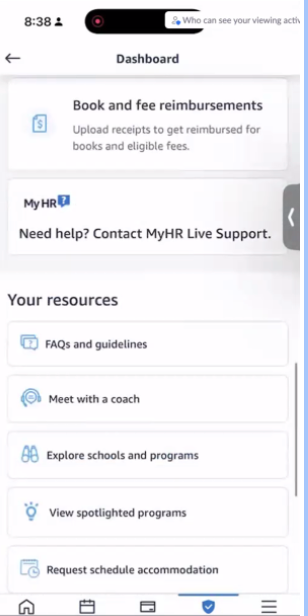
Haz clic en Explorar escuelas y programas o Estoy interesado en aprender idiomas.
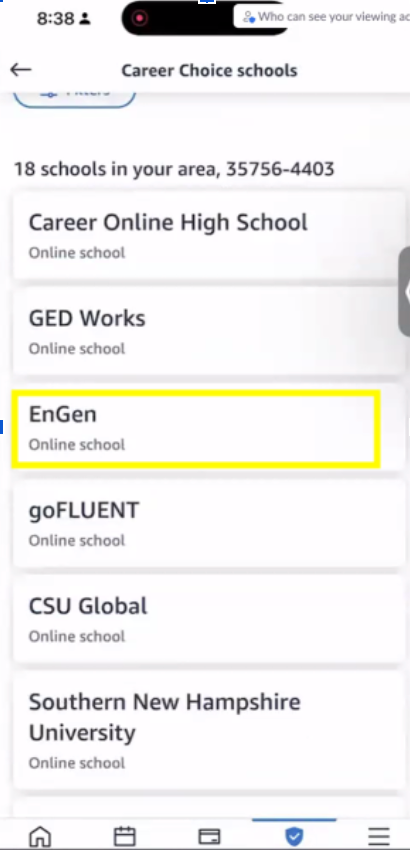
Selecciona EnGen.
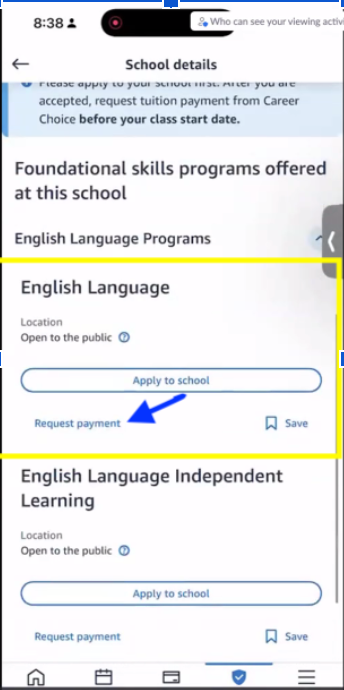
En la primera opción “Lengua Inglesa (English Language)”, selecciona “Solicitar pago (Request Payment)”.
Verás un mensaje sobre la evaluación de nivel de inglés:
Si te estás inscribiendo por segunda vez en EnGen: La evaluación de Amazon es obligatoria para todos los estudiantes que ya se hayan inscrito anteriormente en EnGen, incluso si te consideras principiante. Selecciona “Continuar con la evaluación (Continue to assessment)” para determinar tu nivel de inglés. Tus resultados estarán disponibles en un plazo de 24 horas. Debes esperar a recibir los resultados de tu evaluación antes de enviar tu solicitud de pago.
Si esta es tu primera inscripción en EnGen y te consideras principiante, selecciona “Saltar evaluación (Skip)” para comenzar en el nivel principiante. De lo contrario, selecciona “Continuar con la evaluación (Continue to assessment)” para determinar tu nivel de inglés. Tus resultados estarán disponibles en un plazo de 24 horas. Debes esperar a recibir los resultados de tu evaluación antes de enviar tu solicitud de pago.
Si te saltas la evaluación, continúa con el siguiente paso.
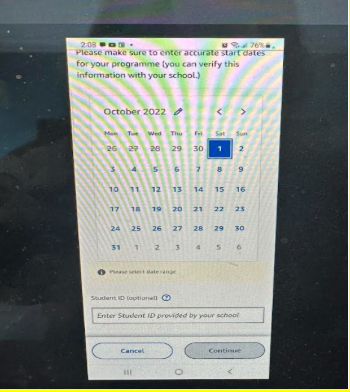
6. Confirma las fechas de tu programa:
📆 Fecha de inicio: el día en que envías la solicitud de pago.
📆 Fecha de finalización: selecciona una fecha 3 meses después.
7. (Opcional) Ingresa tu ID de estudiante (Student ID) —tu correo electrónico— y haz clic en Continuar (Continue).
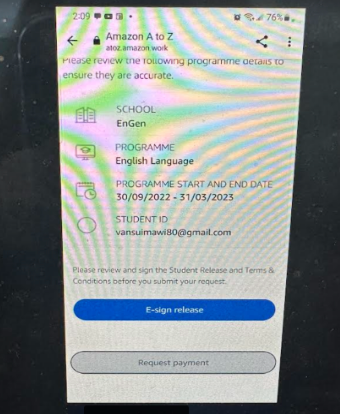
8. Haz clic en Firmar electrónicamente (E-sign Release):
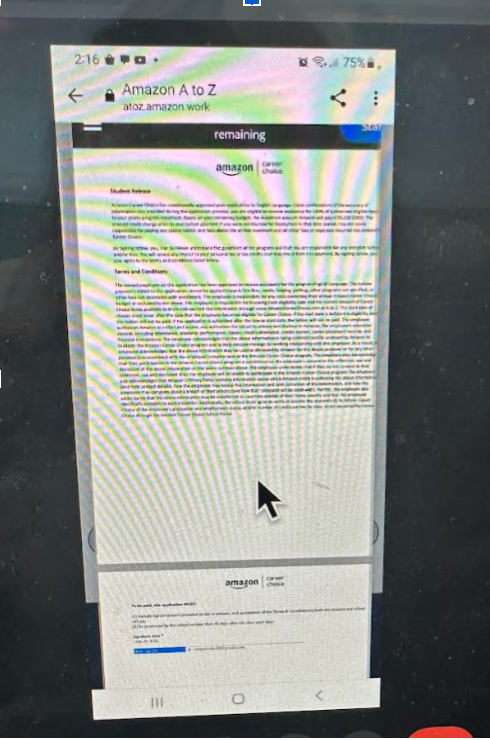
Abre el documento y haz clic en Continuar (Continue) y luego en Iniciar (Start).
Haz clic en Tocar para firmar (Tap to sign), escribe tu nombre y haz clic en Aplicar (Apply).
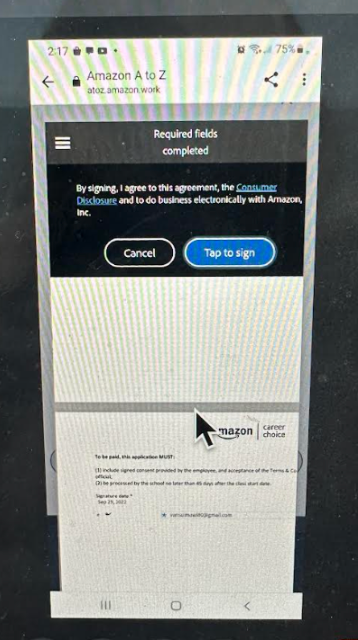
Haz clic en Finalizar (Finish) y luego en Tocar para firmar (Tap to sign) una última vez.
9. Finalmente, haz clic en Solicitar pago (Request Payment) para completar tu solicitud.
Preinscripción - Proceso de solicitud de pago de Amazon (las fotos están en inglés)
En una computadora
En la aplicación
(Las siguientes instrucciones y fotos están en inglés)
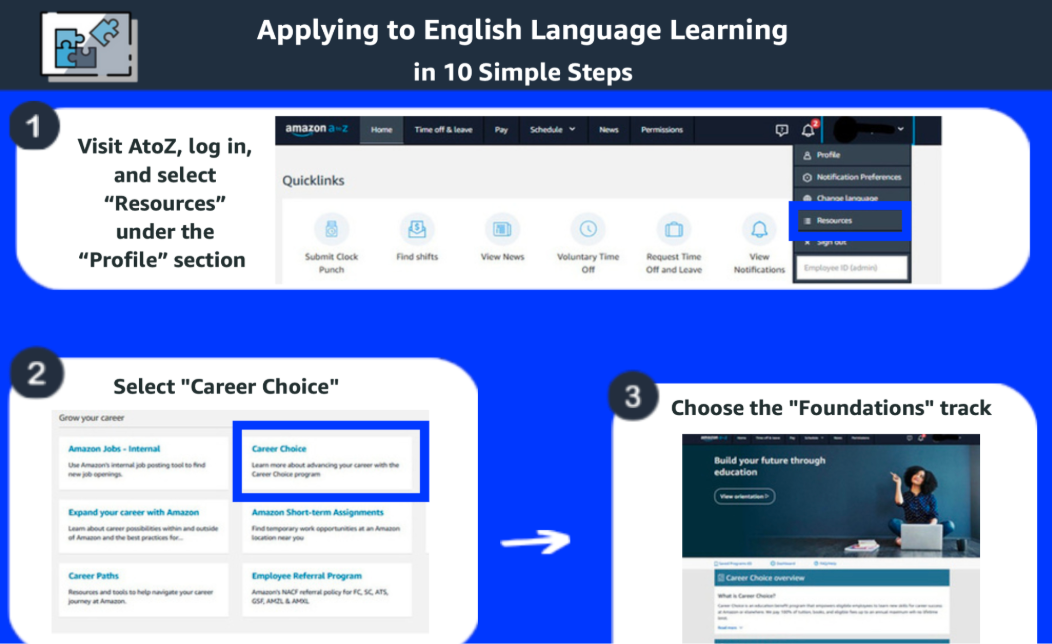
Inicia sesión en Amazon A to Z o visita https://www.amazoncareerchoice.com/home
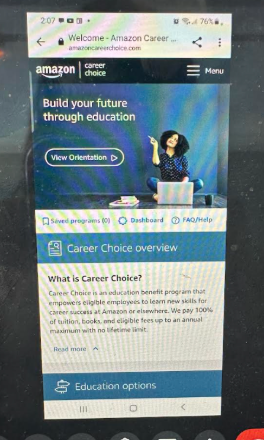
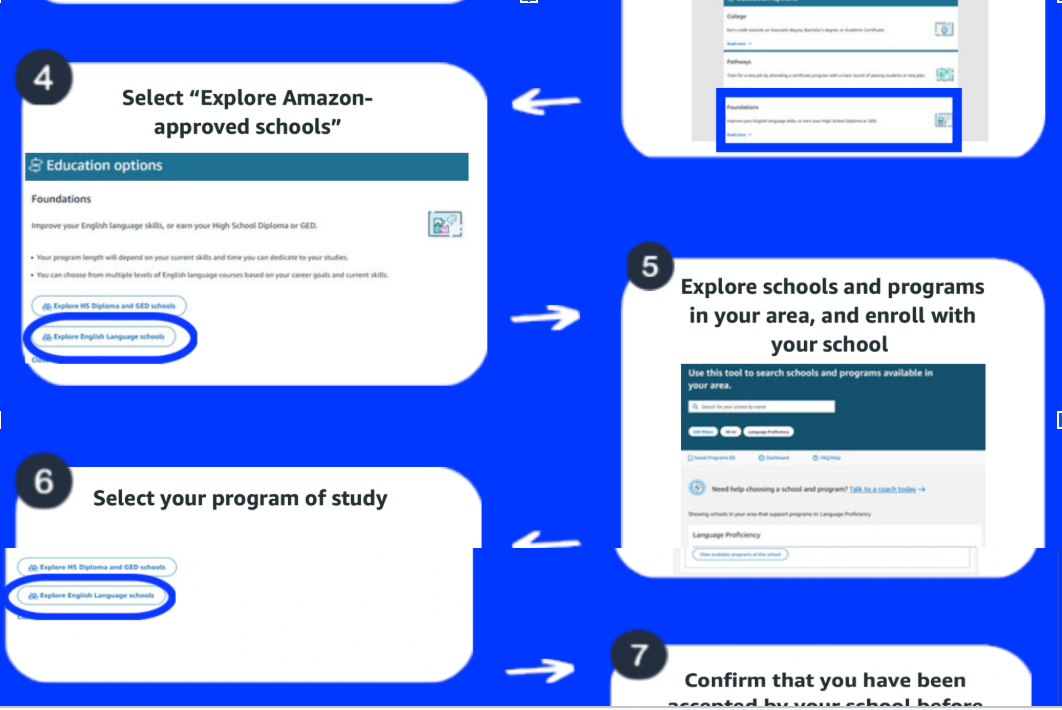
2. Baja en la página y haz clic en “Explorar escuelas y programas”:
3. Busca y selecciona "EnGen":
4. En “Idioma inglés (English Language)”, selecciona “Solicitar pago (Request Payment)”:
5. Confirma “Las fechas de tu programa”.
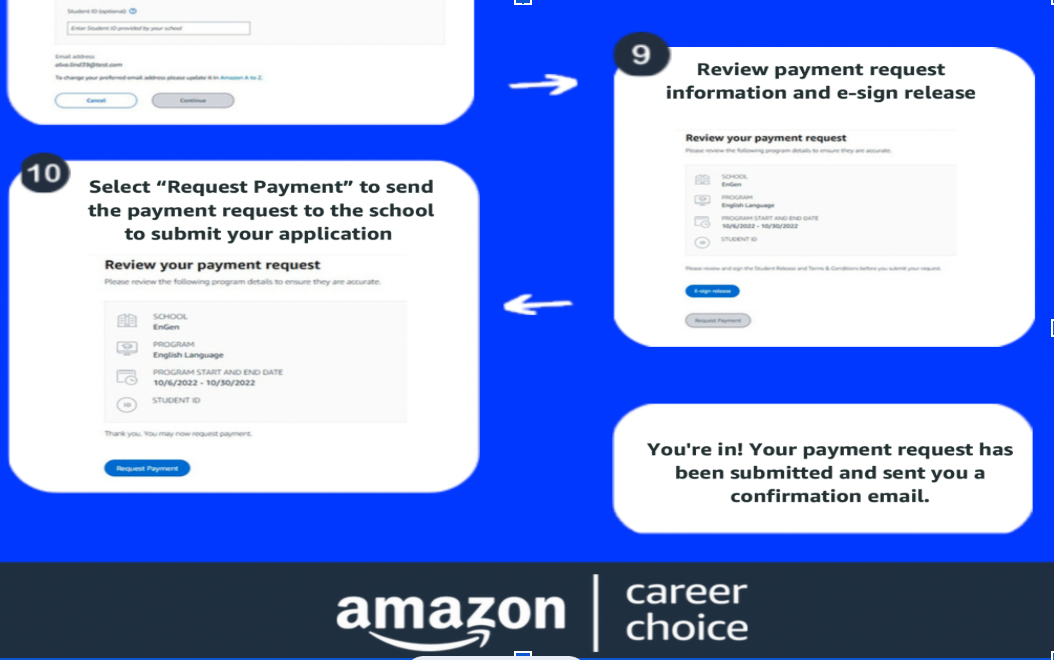
6. Ingrese la identificación del estudiante: Es tu correo electrónico, y haz clic en “Continue”:
7. Clic en “Firma electronica”:
8. Haz clic en “Continue” luego en “Start”,y en la parte inferior de la página, presiona "Clic to sign" para proporcionar tu firma digital é ingresar tu nombre. Luego haz clic en "Apply":
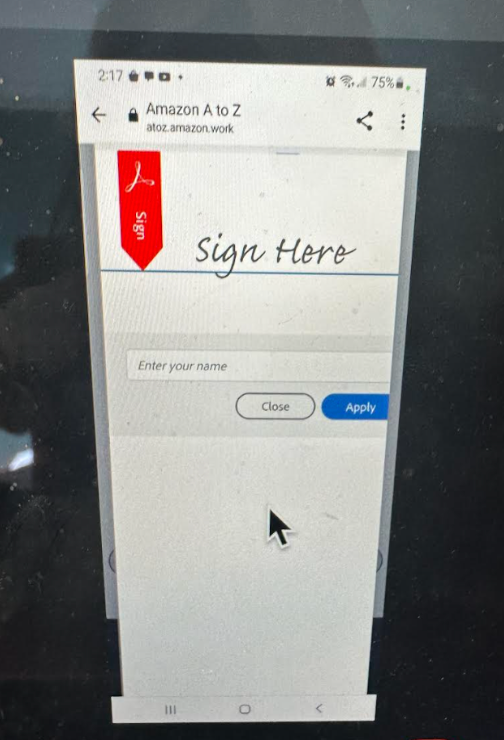
9. Después de eso, clic en “Finish” y luego en “tap to sign”:
10. Para finalizar, haz clic en “Request Payment”:
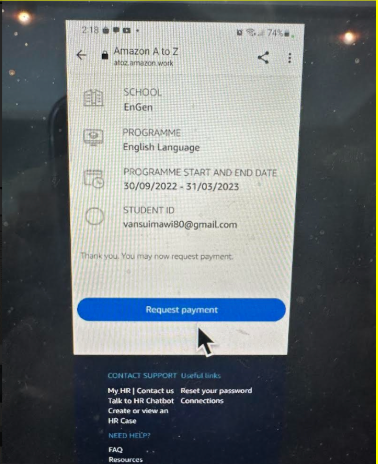
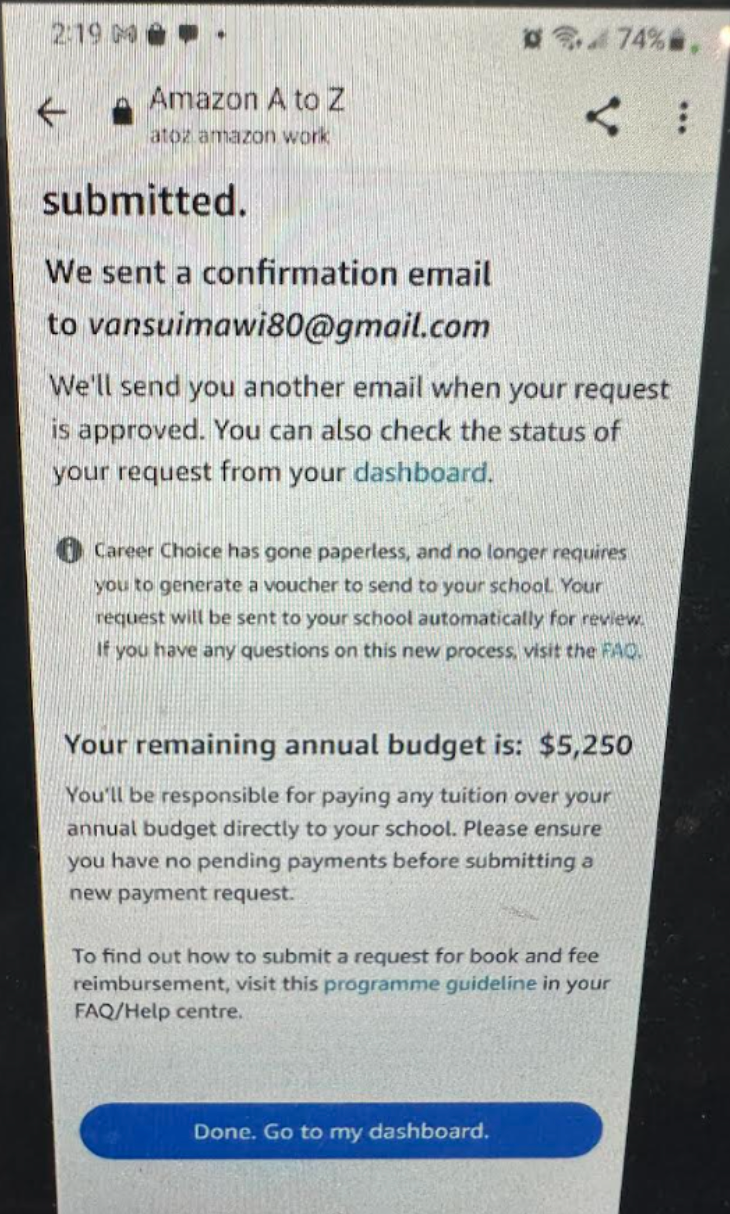
11. Podrás ver un mensaje de confirmación en tu pantalla: