
Inscripción en el programa de aprendizaje de inglés (EnGen)
Índice de contenido:
1. Envía tu solicitud en Bright Horizons EdAssist.
Inicia sesión en Bright Horizons EdAssist:
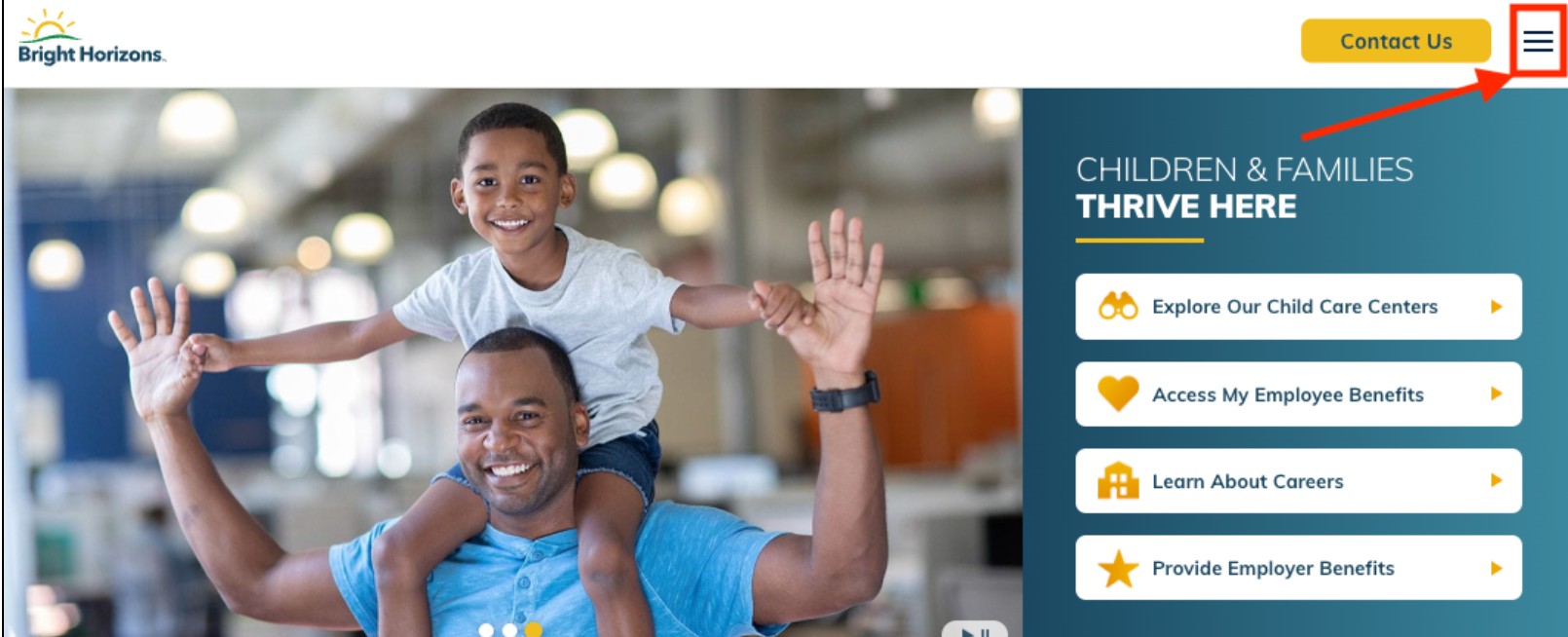
Haz clic en las 3 líneas en la esquina superior derecha O haz clic en el botón LOG IN (INICIAR SESIÓN) si aparece.
NOTA:
Empleados de Advocate Aurora Health – Inicia sesión en Bright Horizons EdAssist usando este enlace: https://clients.brighthorizons.com/aah
Empleados de Atrium Health – Inicia sesión en Bright Horizons EdAssist usando este enlace: https://atriumhealth.edassist.com/
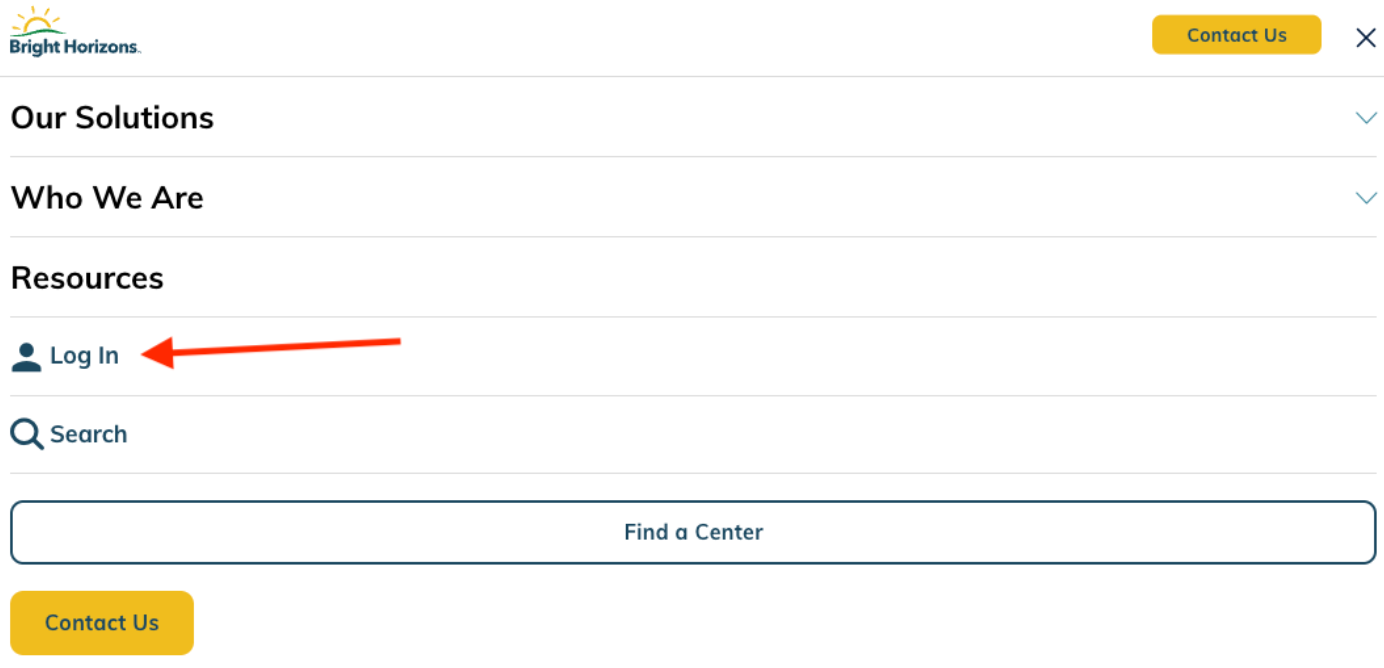
En el menú, haz clic en Log In (Iniciar sesión).
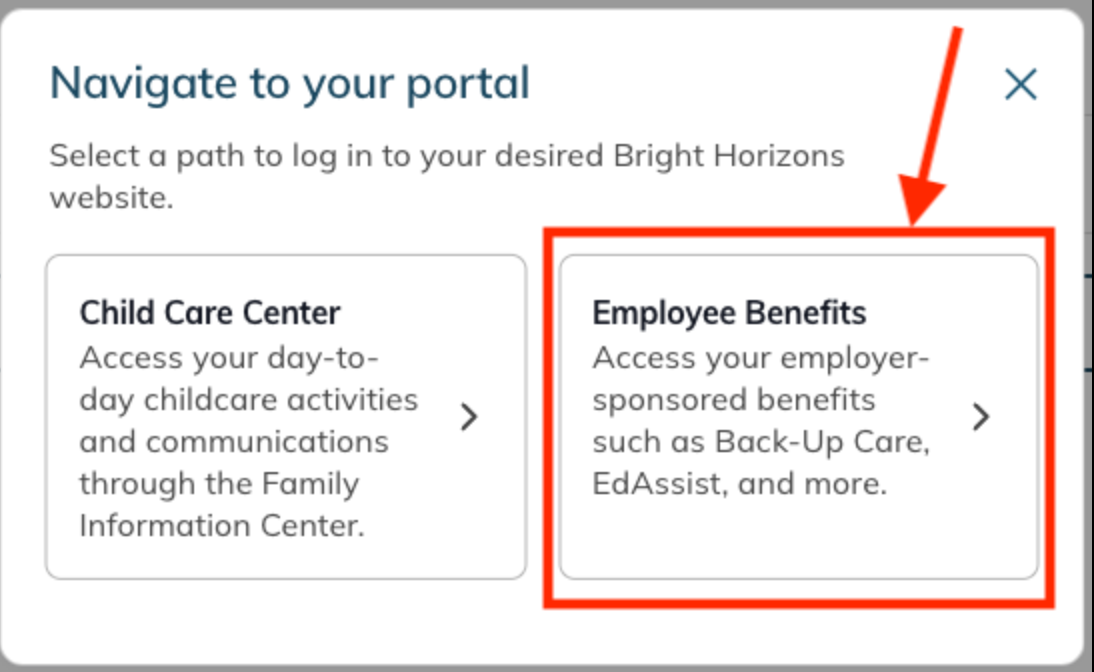
En la ventana emergente, haz clic en Employee Benefits (Beneficios para empleados).
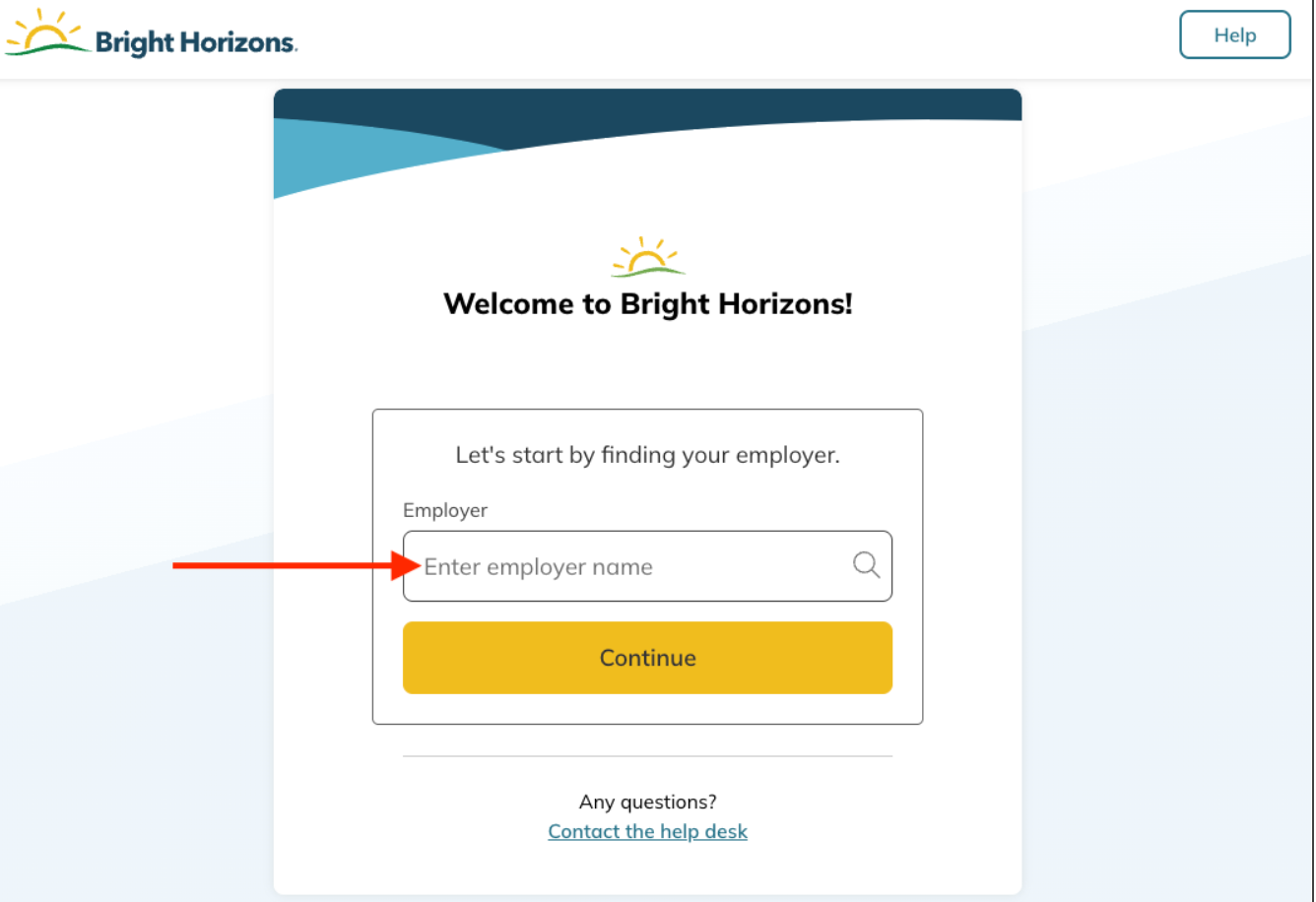
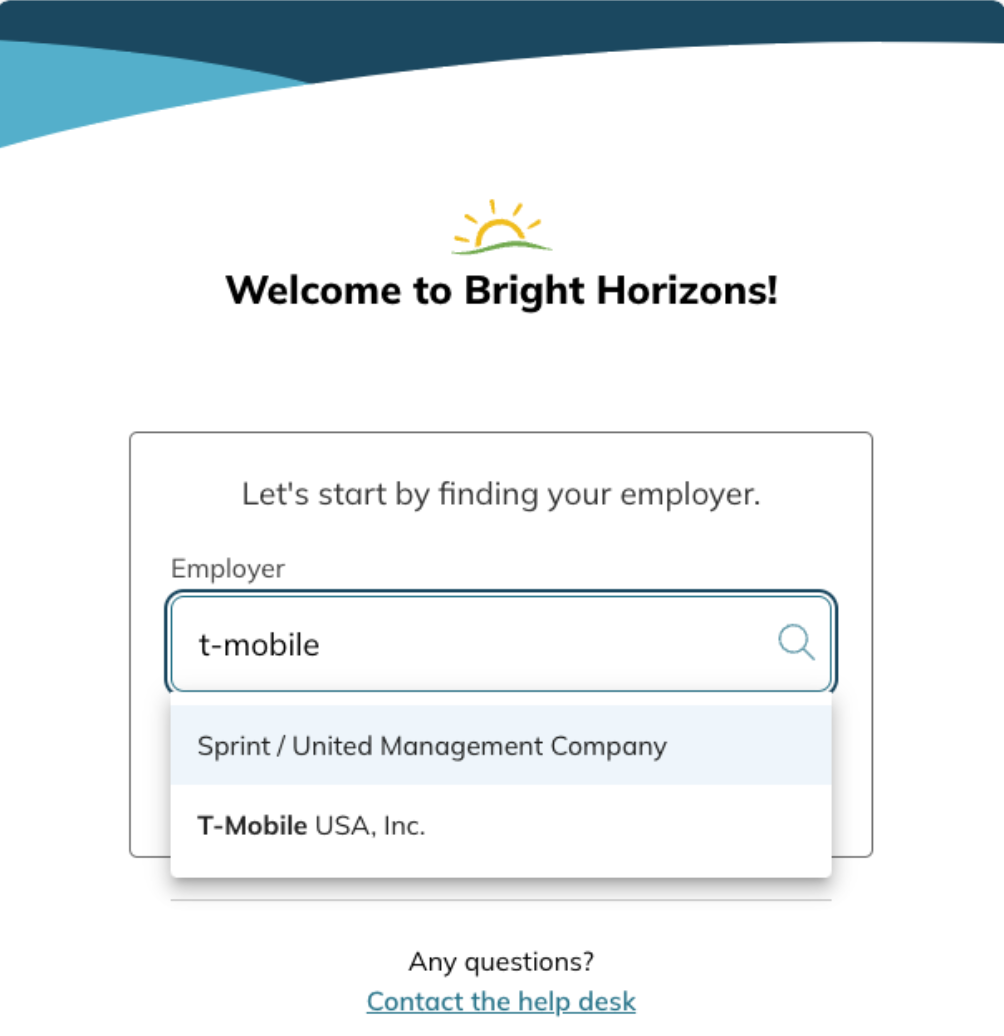
En la pantalla de inicio de sesión, busca a tu empleador escribiendo el nombre de tu empleador en el cuadro de búsqueda.
Selecciona tu empleador de la lista. (La imagen a continuación utiliza T-Mobile como ejemplo).
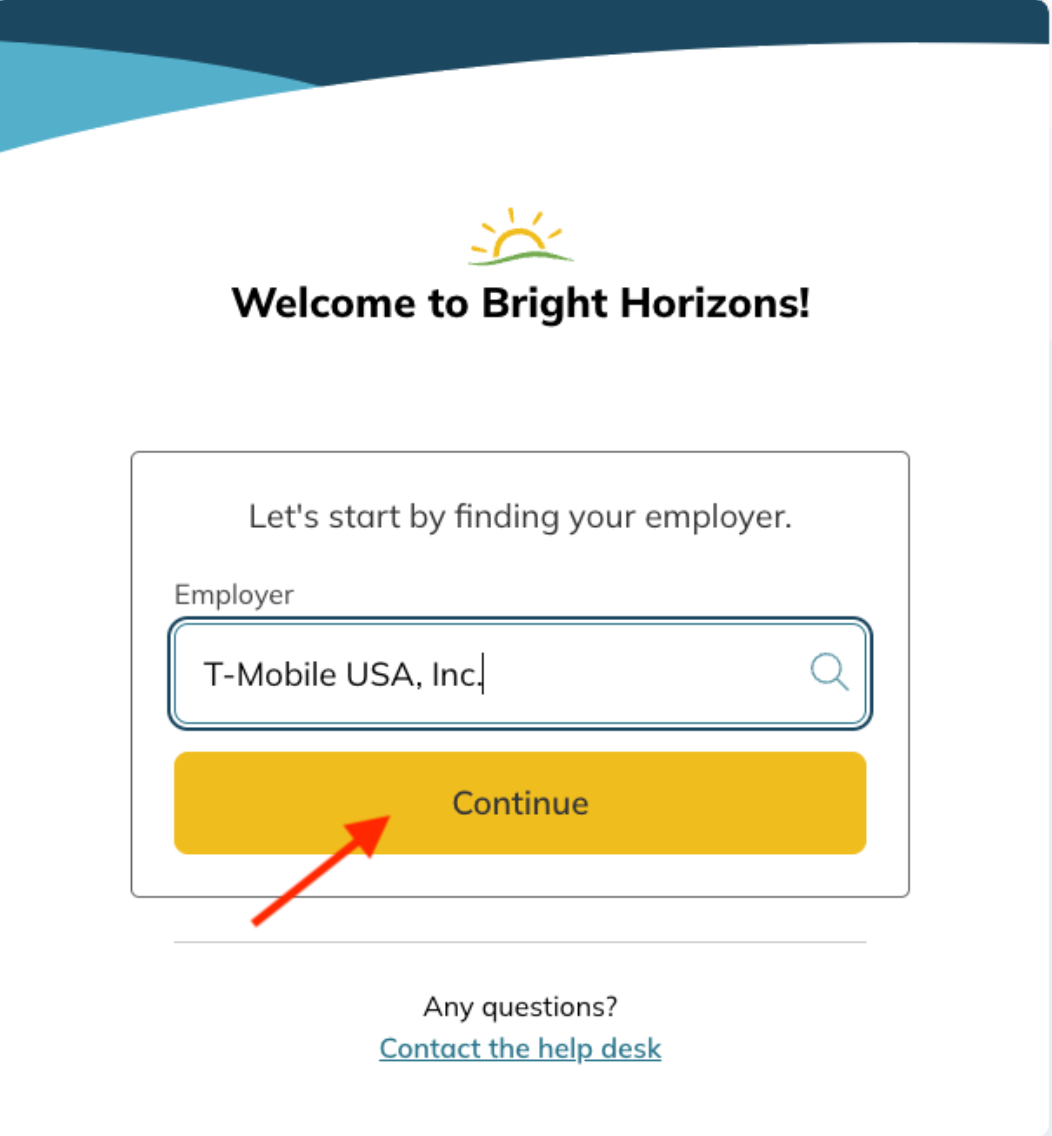
Haz clic en Continue (Continuar).
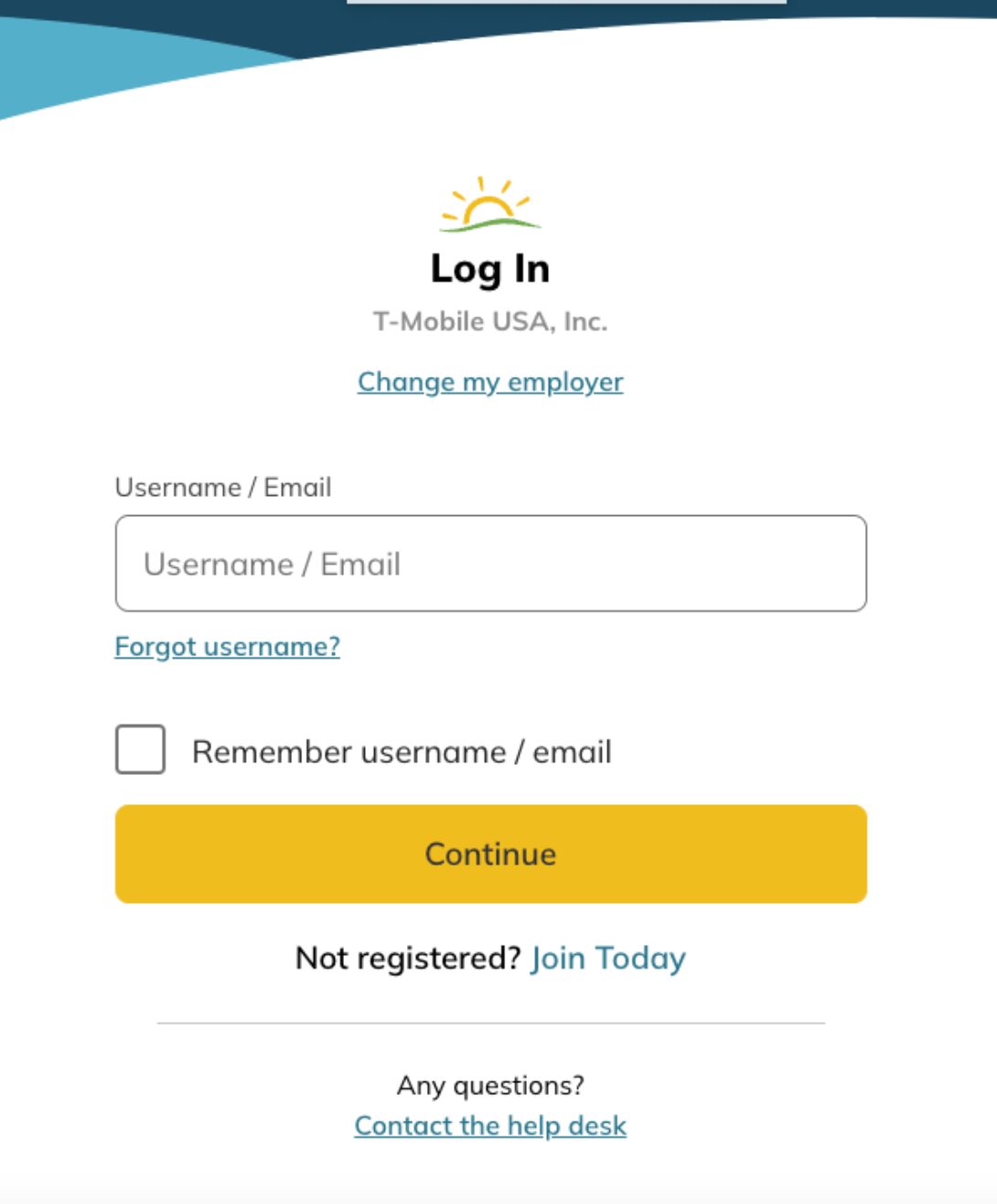
Ingresa tu Username (nombre de usuario) (o dirección de correo electrónico) y haz clic en Continue (Continuar).
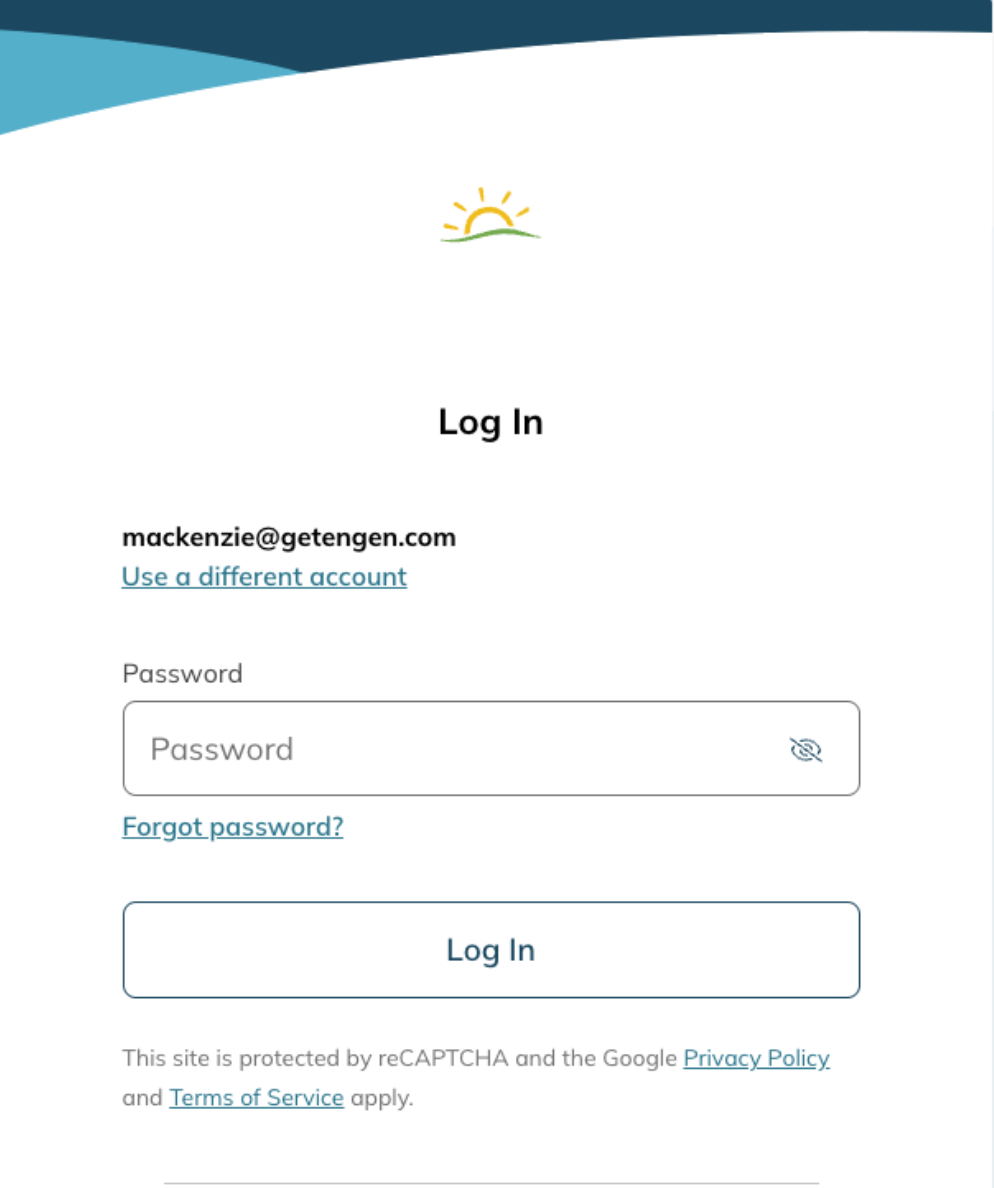
En la siguiente pantalla, ingresa tu Password (contraseña) y haz clic en Continue (Continuar).
Si no conoces tu contraseña, haz clic en Forgot Password? (¿Olvidaste tu contraseña?). Recibirás un correo electrónico para restablecerla.
Haz clic en Log In (Iniciar sesión).
Inicia tu solicitud:
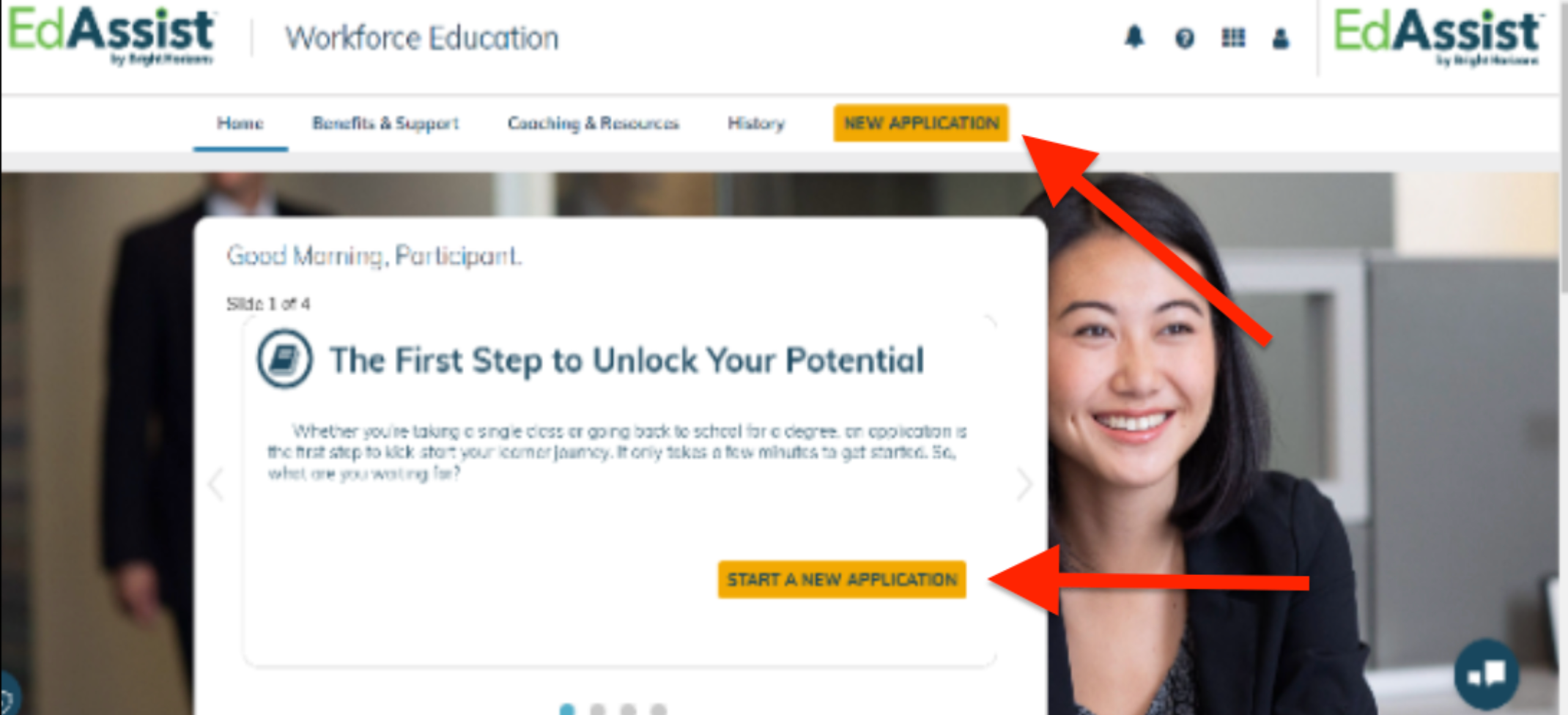
En el panel de control, haz clic en NEW APPLICATION (nueva solicitud) o START A NEW APPLICATION (iniciar una nueva solicitud).
Paso 1: Education Program (Programa Educativo)
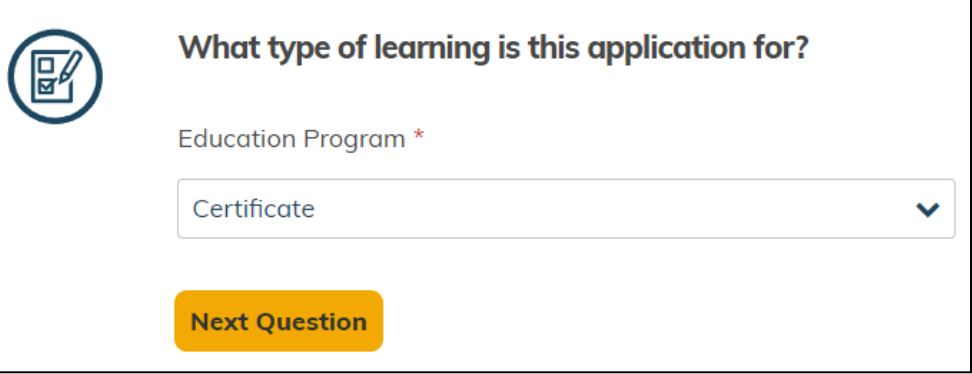
What type of learning is this application for? (¿Para qué tipo de aprendizaje es esta solicitud?)
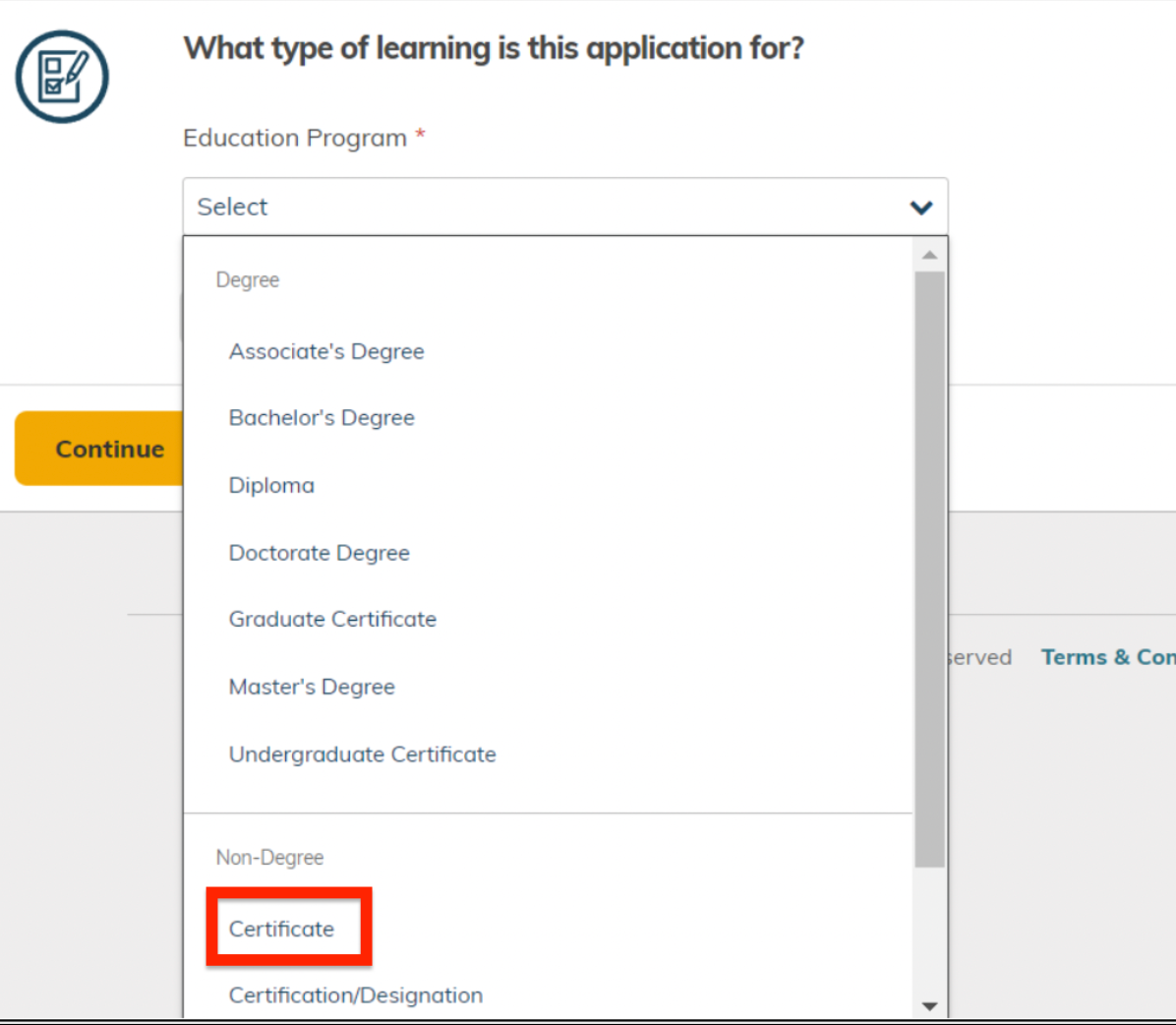
En la sección “Education Program” (Programa Educativo), haz clic en el menú desplegable.
En “Non-Degree" (Sin Título Universitario), selecciona Certificate (Certificado).
Luego haz clic en Next Question (Siguiente Pregunta).
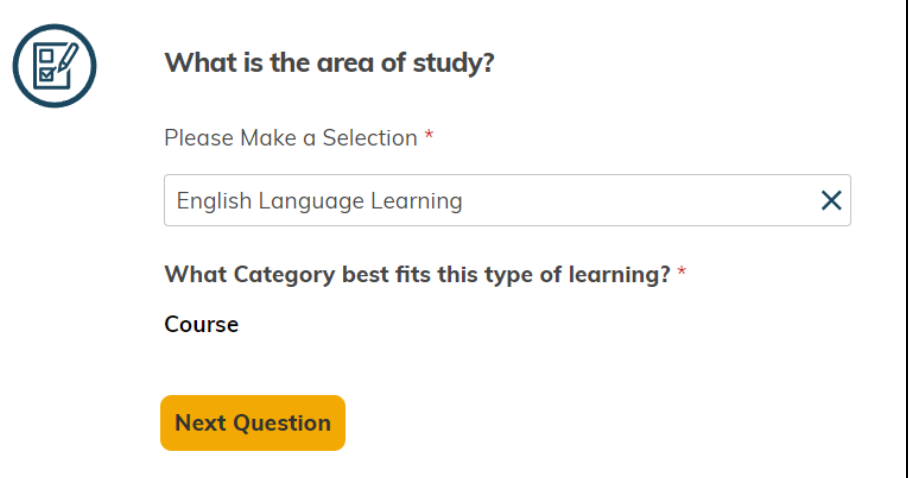
What is the area of study? (¿Cuál es el área de estudio?)
En el menú desplegable, selecciona English Language Learning (Aprendizaje del Idioma Inglés).
En la sección “What Category best fits this type of learning?” ("¿Qué categoría se ajusta mejor a este tipo de aprendizaje?"), selecciona Course (Curso). (NOTA: Este campo se puede autocompletar).
Luego haz clic en Next Question (“Siguiente Pregunta”).
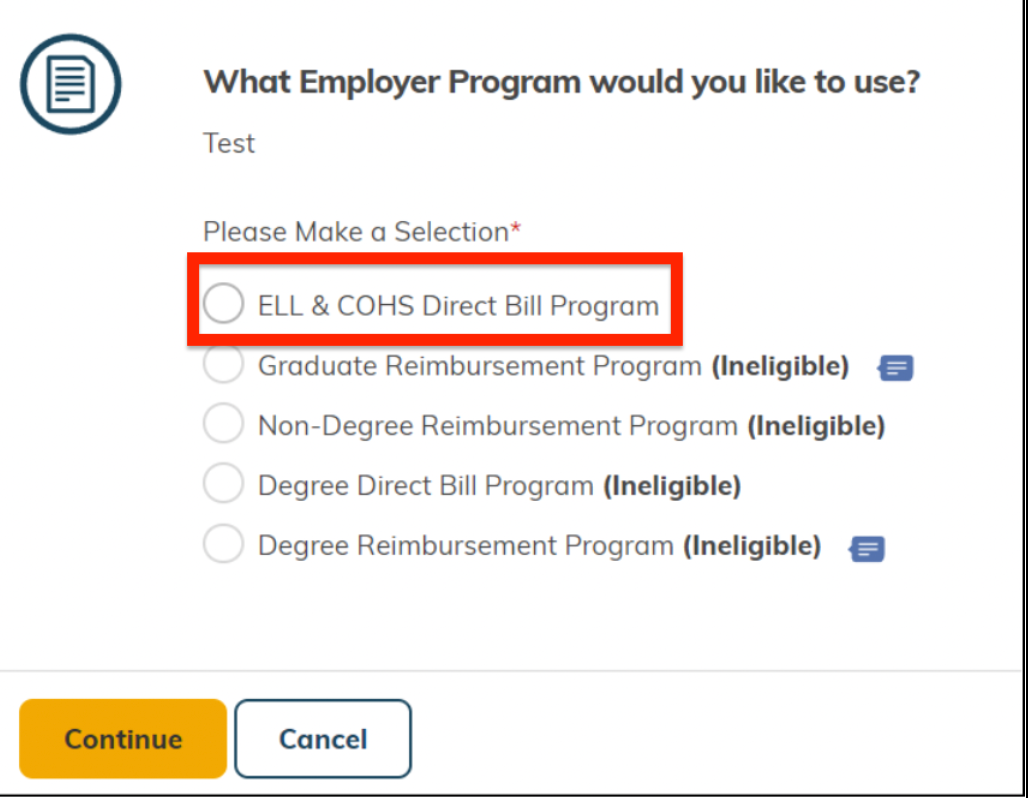
What Employer Program would you like to use? (¿Qué programa de empleador te gustaría utilizar?)
Selecciona tu programa de inglés. NOTA: El nombre del programa puede variar según el empleador. Por ejemplo, podrías ver ELL & COHS Direct Bill Program (Programa de Facturación Directa ELL & COHS). "ELL" = English Language Learning (Aprendizaje del Idioma Inglés).
Luego haz clic en Continue (Continuar).
Paso 2: Learning Providers (Proveedores de Aprendizaje)
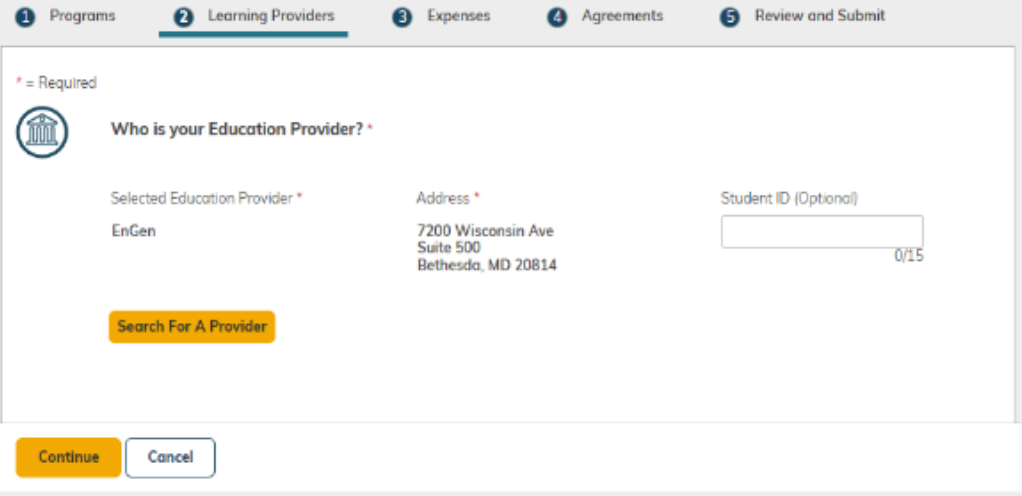
Who is your Education Provider? (¿Quién es tu proveedor educativo?)
Selecciona EnGen. (NOTA: Este campo se puede autocompletar).
Luego haz clic en Continue (Continuar).
Paso 3: Courses and Expenses (Cursos y Gastos)
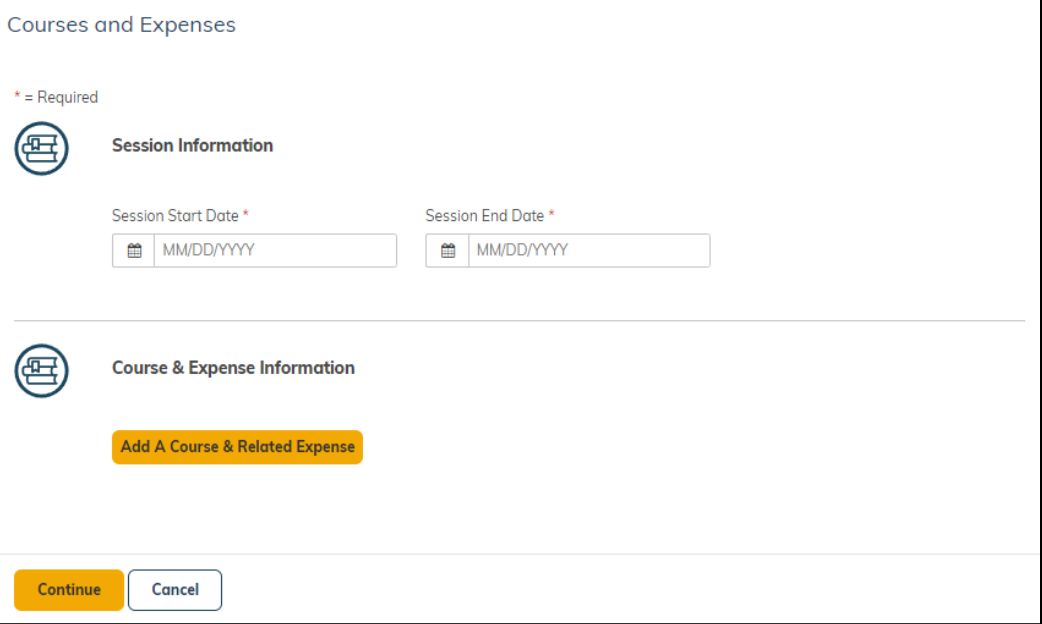
En la sección "Session Information” (Información del curso), ingresa la Session Start Date (Fecha de Inicio) y la Session End Date (Fecha de Finalización) de tu curso planificado. (NOTA: La Session End Date (fecha de finalización del curso) debe ser 6 meses después de la Session Start Date (fecha de inicio).
En la sección “Course & Expense Information” (Información del curso y los gastos), haz clic en Add a Course & Related Expense (Agregar un curso y los gastos relacionados).
Es posible que veas instrucciones sobre qué ingresar en “Course Name” (Nombre del curso) y “Course Number” (Número del curso). Sigue esas instrucciones.
De lo contrario, bajo “Course Name” (Nombre del curso), ingresa el nombre de tu curso de inglés (en inglés). Por ejemplo, escribe English o EnGen o English Language Learning. Bajo “Course Number” (Número del curso), ingresa "Course 1" si es la primera vez que usas EnGen, "Course 2" si es la segunda vez que lo usas, etc.
Luego haz clic en Continue (Continuar).
Paso 4: Agreements (Acuerdos)
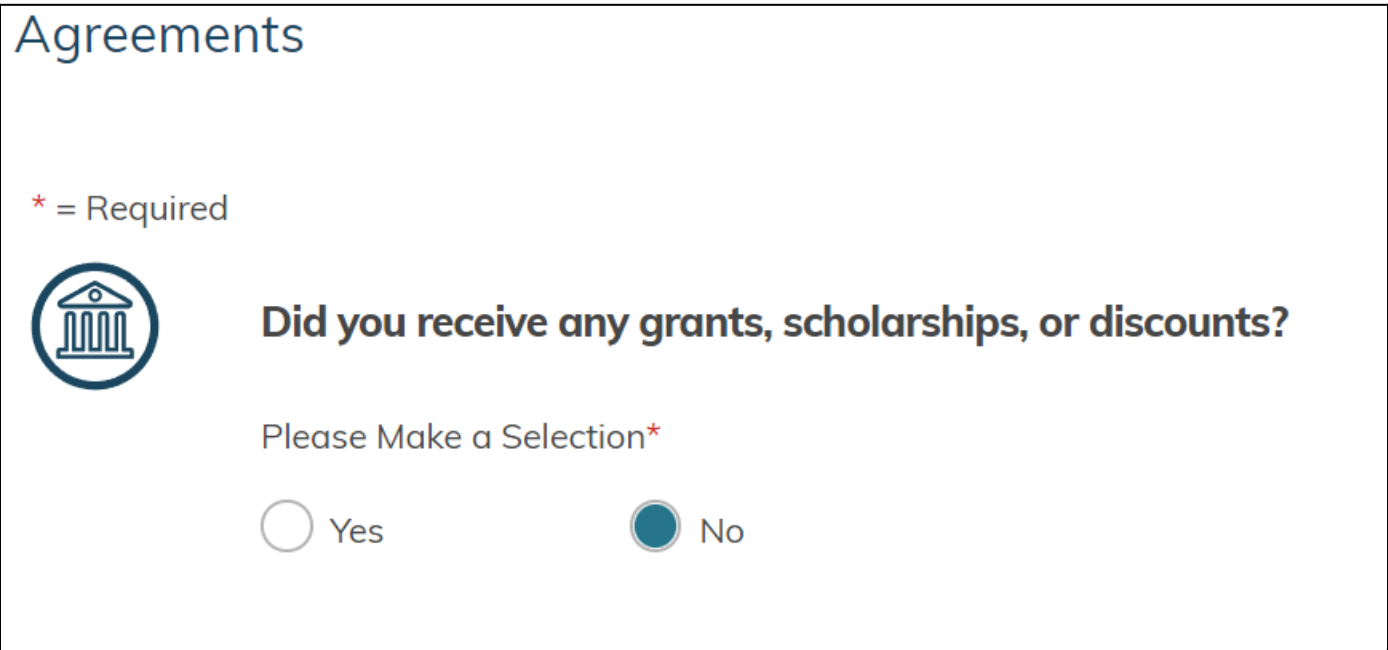
Did you receive any grants, scholarships, or discounts? (¿Recibiste alguna beca, ayuda financiera, subsidio o descuento?)
Selecciona Yes (Sí) o No (No) (NOTA: La mayoría de las personas seleccionarán No).
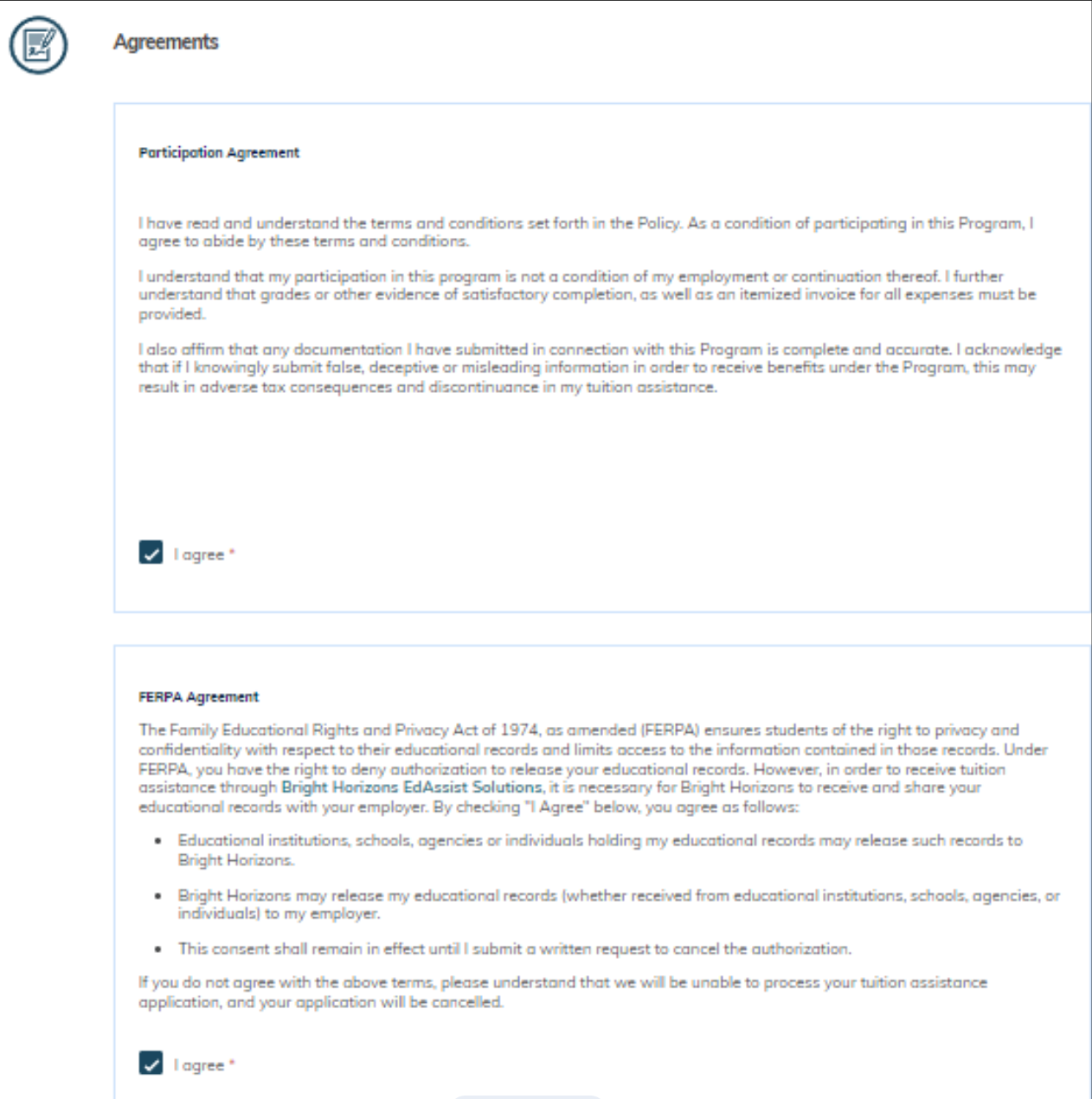
Marca I agree (Acepto) después de leer cada acuerdo.
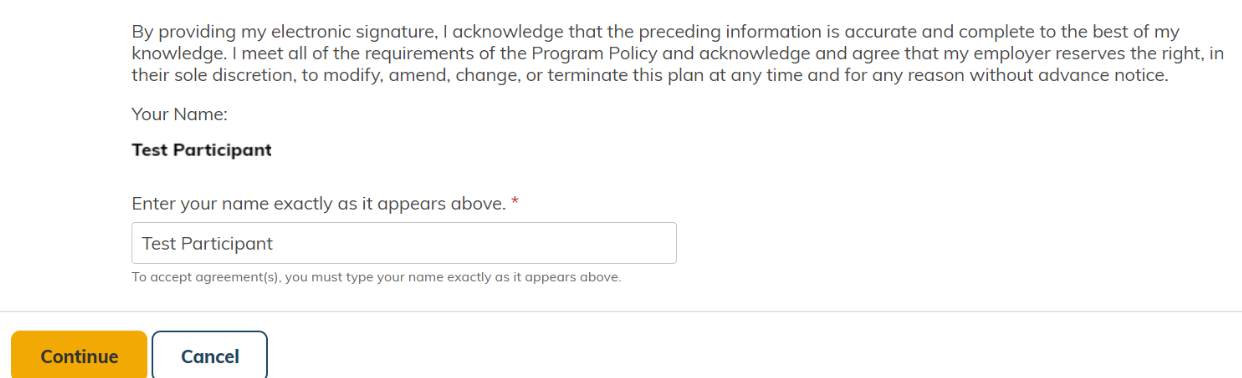
Firma tu solicitud. Bajo "Enter your name exactly as it appears above" (Ingresa tu nombre exactamente como aparece arriba), escribe tu nombre.
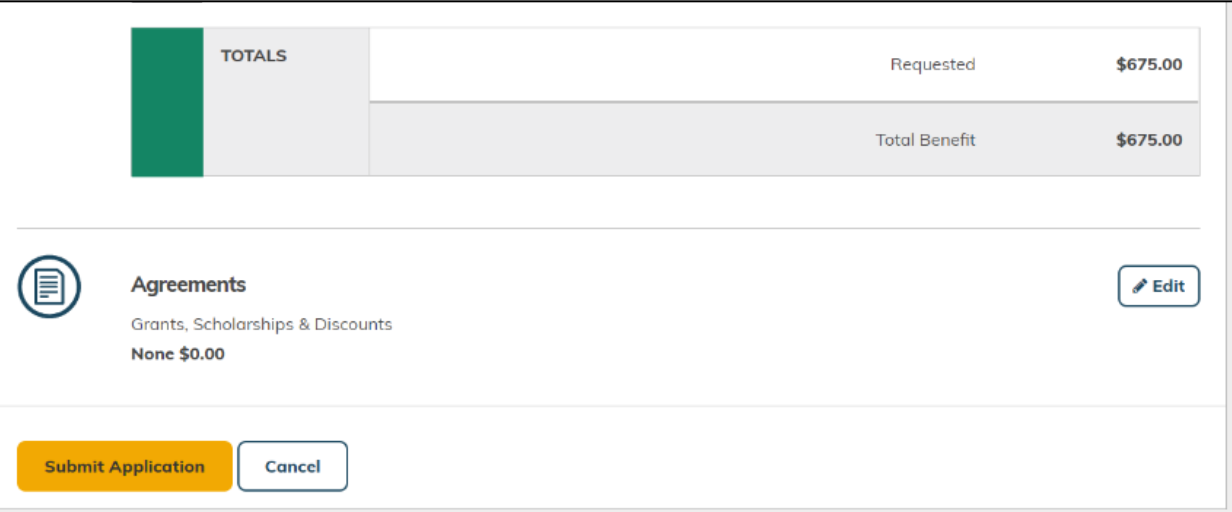
Paso 5: Review and Submit (Revisar y Enviar)
Revisa tu solicitud. Para enviarla, haz clic en Submit Application (Enviar Solicitud).
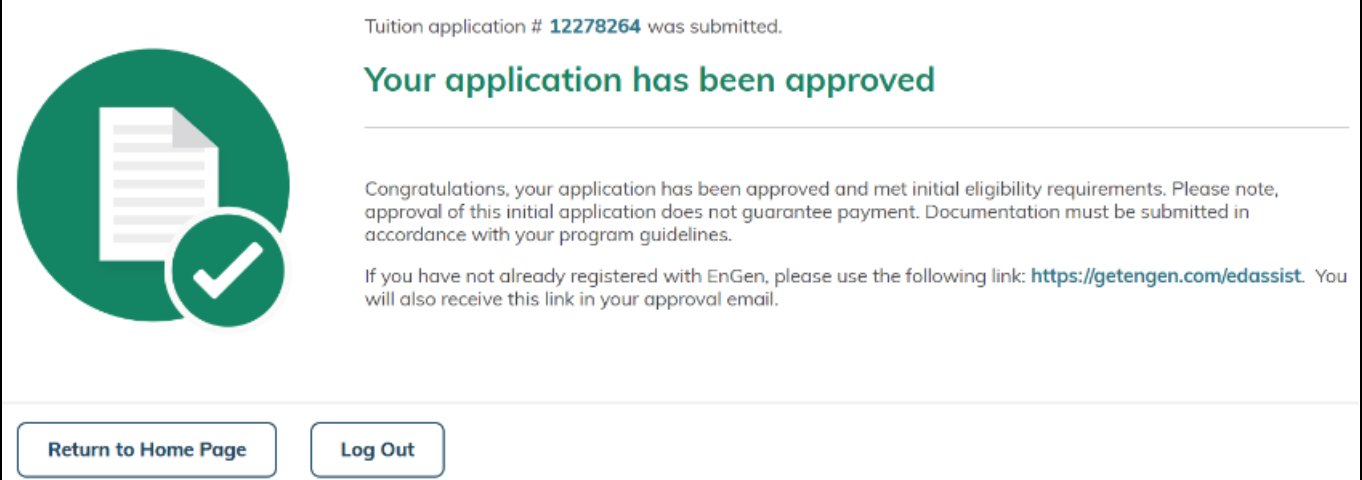
Aprobación
¡Recibirás un mensaje (“Your application has been approved”) indicando que tu solicitud ha sido aprobada!
Bright Horizons EdAssist pagará por tu programa EnGen.
2. Contacta a EnGen
Llena el formulario de EnGen:
Llena el formulario en esta página: https://getengen.com/edassist-es
Luego haz clic en Regístrate ahora.
Habla con un Asesor de Inscripción en EnGen:
Llama a EnGen al +1 (240) 549-5864 o envía un correo electrónico a enroll@getengen.com para obtener más información sobre el programa EnGen, discutir tus objetivos y confirmar tu fecha de inicio.
3. ¡Inicia tu programa EnGen!
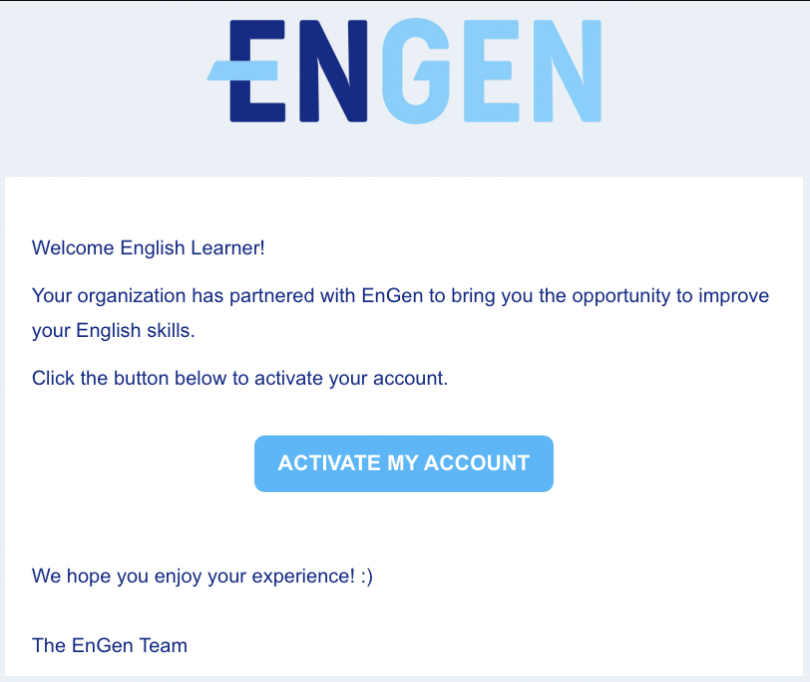
En unos días recibirás un correo electrónico de EnGen con un botón para activar tu cuenta.
Antes de eso, infórmate sobre EnGen viendo este video.
4. ¿Tienes preguntas? Cómo obtener ayuda.
Si necesitas ayuda con tu solicitud de EdAssist, contacta a Bright Horizons EdAssist:
Usa el Live Chat (Chat en vivo)
Llama al Bright Horizons Contact Center al +1 (844) 266-1532.
Disponible de lunes a viernes, de 8 a.m. a 8 p.m., hora del este
Envía un Ticket de soporte aquí: https://bhlogin.brighthorizons.com/spa/global/help?benefitId=3&fstargetid=0&ismobile=False&sourceurl=https:%2F%2Fbhlogin.brighthorizons.com%2Fspa%2Flogin
Deja un comentario en tu solicitud de EdAssist
Si necesitas asistencia con la inscripción, contacta a EnGen:
Correo electrónico: enroll@getengen.com
Teléfono: +1 240-549-5864
Después de haber comenzado tu programa EnGen, si tienes preguntas, contacta a EnGen:
Correo electrónico: help@getengen.com
Usa el chatbot de EnGen aquí: https://engen-faqs.zapier.app